
ポイントはいくつたまったのか。交換したギフトのクーポンコードは、どこで見るのか。アプリを開いたら、画面が固まって動かない。パンパースの公式アプリ(すくすくギフトポイント)を使っていると、「あの画面は、どこだったっけ」と迷う場面が、意外と多いと思います。
この記事では、パンパース公式のヘルプセンターのFAQ(2026年11月に更新されたものを含む)を読んで、アプリで、ポイント履歴・交換したギフトのクーポンコード・会員IDを見る場所と、アプリが開かないとき、「アプリが古いバージョンです」と出るときの対処を整理しました。運営者自身がアプリを使った体験談は、書いていません。公式に書かれていないことは、書かれていないと明記します。
この記事でわかること
- アプリの画面の見取り図(人型マークの中)
- ポイント数と履歴を見る場所(入口が2通りある)
- ポイントが履歴に出ないときの見方
- 交換したギフトのクーポンコードを見る場所
- 会員IDを見る場所
- アプリが開かない・「古いバージョンです」と出るとき
- 通知・お知らせの見方と推奨環境
- 公式に書かれていないこと(確認方法つき)
アプリの画面の見取り図(人型マークの中)
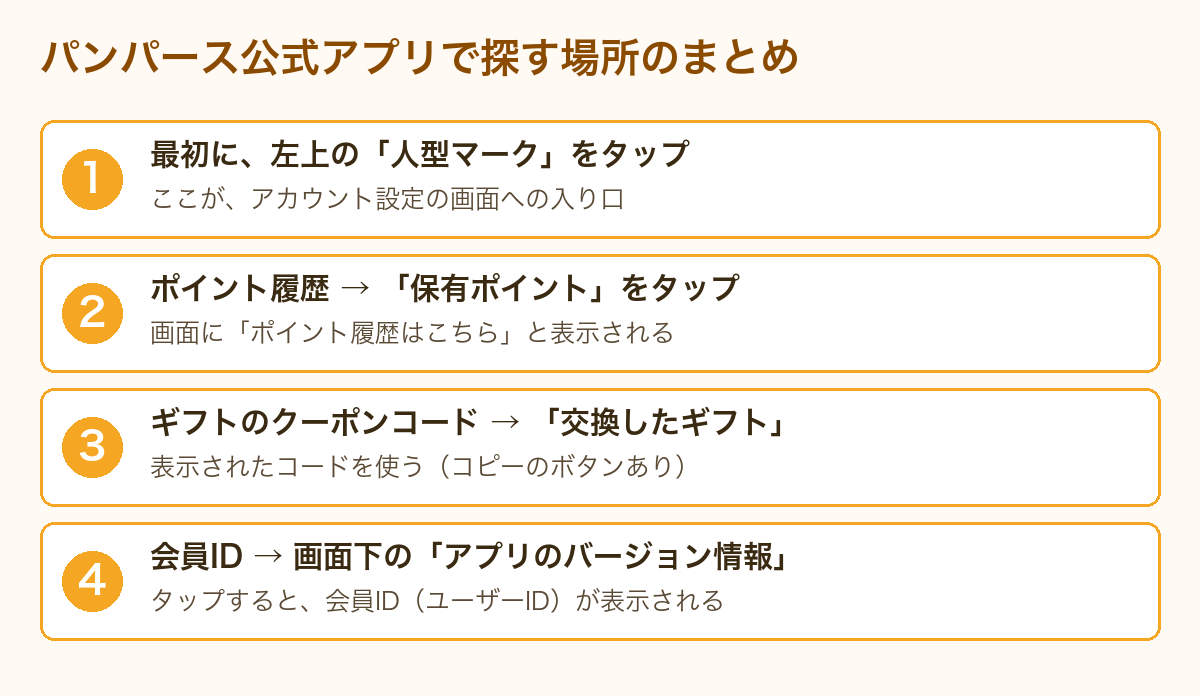
公式FAQの画面画像(オンラインクーポンコードを確認する方法、ポイント履歴を確認する方法)を見ると、アプリの左上にある人型マークをタップすると、アカウント設定の画面が開きます。この画面に、保有ポイントの数字と「ポイント履歴はこちら」の文字があり、その下に、次のメニューが並んでいます(画面画像に写っているもの)。
| 画面にあるメニュー | そこで分かること |
|---|---|
| アカウント設定 | 登録氏名・登録メールアドレスなど(メールアドレスの変更もここから) |
| 保有ポイント(「ポイント履歴はこちら」) | いまのポイント数と、ポイントの履歴 |
| お子様に関する情報 | 登録した、お子さんの情報 |
| 交換したギフト | 交換したギフトと、オンラインクーポンのコード |
| ステータスポイント | ステータスに関するポイント |
右の列の「そこで分かること」は、メニューの名前からの運営者の整理です。公式FAQの画像には、「お子様に関する情報」「ステータスポイント」の中身までは写っていません。
メールアドレスの変更は、パンパースのメールアドレス変更の記事で、ステータスについては、パンパースのステータス(ゴールド・シルバー)の記事で、公式FAQの内容を整理しています。この記事では、「見る」だけの操作を中心に扱います。
アプリのアップデートで、画面のデザインや名前が変わることがあります。ここで紹介する名前は、2026年11月13日に確認できた、公式FAQと画面画像のものです。画面が違うときは、人型マークの中を、順に開いて探してみてください。
ポイント数と履歴を見る場所(入口が2通りある)
ポイント数と履歴は、公式FAQでは、入口が2通り載っています。別々のFAQに載っていて、書き方が少し違うため、並べて整理します。
| 入口 | 操作(公式FAQ) | 出典 |
|---|---|---|
| 人型マークから | 画面左上の人型マークをタップ → 画面中央の保有ポイントをタップ | FAQ(ポイント履歴の確認方法) |
| ギフトの画面から | 画面下のナビゲーションバーの「ギフト」をタップ → ポイントの数字(例:100ポイント)をタップ | FAQ(ポイント数と取引履歴の確認) |
| ポイント数だけ見る | 画面のいちばん上(パンパースのロゴのすぐ横)に、ポイントが表示される | 同じFAQ |
どちらの入口でも、ポイント履歴の画面に行けると考えられます。ただし、公式FAQには、「2つの入口の画面は、同じものです」とは、書かれていません(運営者の整理です)。
履歴の画面で、分かること
公式FAQには、履歴の画面で、アカウントに適用された「コードスキャン」「プロモーション」「調整」の内訳を、確認できる、とあります。日付と、追加されたポイント数も、見られます。
- コードスキャン:パッケージのコードを、アプリで読み取って、ポイントが増えた記録(名前からの運営者の整理)
- プロモーション:キャンペーンなどで、ポイントが増えた記録(同上)
- 調整:ポイントが調整された記録。中身の詳しい説明は、公式FAQにはない
各項目の詳しい説明は、公式FAQには書かれていません。「調整」の理由が分からないときは、事務局に確認するのが確実です。
ポイントがいつ失効するか(12か月、コードの入力もギフト交換もないとき)は、パンパースのポイント期限の記事で整理しています。履歴の画面は、最後にポイントを使った日付や、ポイントが増えた日付を思い出す手がかりになります。
ポイントが履歴に出ないときの見方
パッケージのコードを読み取ったのに、ポイントが増えない。履歴にも出ない。公式FAQ(ポイント数と最近の取引履歴を確認するには)には、次の順番で、確認することが載っています。
- ホーム画面を、下にスワイプして更新する(ポイント数が正しくないとき)
- 一度ログアウトして、もう一度ログインする(アプリと、特典のデータベースの同期の問題が解決する場合が多いと書かれている)
- 履歴の画面で、スキャンが「処理待ち」になっていないか確認する(処理には、数分かかる場合があると書かれている)
- 別のアカウントに、ログインしていないか確認する(複数のメールアドレスや、Apple・Facebook・Googleのログインを使い分けている場合)
それでも、しばらく時間が経っても履歴に出ないときは、サポートチームが、スキャンの内容を確認できると、公式FAQにあります。問い合わせるときは、ヘルプセンターの案内(後半の「公式に書かれていないこと」の下に書いています)に従ってください。
ログインしたらポイントが0になっていた、新規登録の画面になった、というときは、別の原因が考えられます。パンパースのアプリにログインできない・ポイントが消えたときの記事で、公式FAQの内容を整理しています。コードがうまく読み取れない、「このコードは認識できません」と出る、というときは、パンパースのコードの記事を見てください。
ここでの「処理待ち」「Activity」などの英語の画面名は、公式FAQにそのまま書かれているものです。日本語のアプリで、実際にどう表示されるかは、FAQには書かれていません。履歴の画面で、「処理中」にあたる表示を探してみてください。
交換したギフトのクーポンコードを見る場所
ポイントで、オンラインクーポンのギフトに交換したあと、クーポンコードを確認したくなる場面があります。公式FAQ(オンラインクーポンコードを確認する方法)には、アプリにログインしたあと、次の手順で見られると書かれています。
- アプリの上の方にある、人型マークをタップする
- 「交換したギフト」をタップする
- 表示された画面の、赤枠で示された部分が、オンラインクーポンコードです
公式FAQの画面画像では、ギフトの名前、有効期限、クーポンコード、「クーポンコードをコピー」のボタン、「このクーポンは1回のみ使用できます」という文字が、1つのギフトごとに並んでいます。ただし、画像の日付(交換日・有効期限)は、説明用の例と考えられます。実際のギフトの有効期限は、自分の画面で確認してください。
クーポンギフトを、連続して交換したときは、注意があります。公式FAQ(クーポンギフトを連続して交換したが、クーポンギフトが届かない時の対処方法)には、40秒以内に次のギフト交換をすると、正しくデータが処理されない、とあります。ポイントが減っているのにクーポンが届かないときは、事務局に問い合わせ、ポイントが減っていないときは、まだ交換が完了していないので、もう一度交換するよう案内されています。
ギフト交換の回数の決まりや、交換できないときの原因は、パンパースのポイントでギフト交換できないときの記事で整理しています。
会員IDを見る場所
会員ID(ユーザーID)は、アプリのバージョン情報の画面で確認できます。公式FAQ(会員IDの確認方法を知りたい)の手順は、次のとおりです。
- アプリにログインする
- 左上の人型マークをタップする
- マイアカウント画面の下の方にある、アプリのバージョン情報をタップする
- 会員ID(ユーザーID)が表示される
公式FAQには、会員IDを何に使うのかは、書かれていません。問い合わせのときに、伝える場面があるのかも、FAQからは分かりません(後半の表を見てください)。会員IDは、アカウントに紐づく情報なので、人に見せたり、SNSに載せたりしないほうが安心です(運営者の整理です)。
アプリが開かない・「古いバージョンです」と出るとき
① アプリが開かない(正常に表示されない)
公式FAQ(パンパース公式アプリが開かないときの対処方法を知りたい)には、アプリが正常に表示されていない可能性があるとして、次の対処が載っています。
| 手順 | 公式FAQの記載 |
|---|---|
| 1 | 一度、アプリをアンインストールして、再インストールすると、改善する可能性がある |
| 2 | アンインストールしても、アカウントやポイントが無くなることはない |
| 3 | 再インストールのあとは、登録のメールアドレスとパスワードでログインを試す |
注意したいのは、3つ目です。再インストールのあとは、ログインのやり直しが必要です。パスワードを忘れていると、ログインできなくなります。その場合は、パンパースのパスワードのリセットの記事を見てください。ログインに使うメールアドレスを、変更したいときは、メールアドレス変更の記事で整理しています。
Apple・Facebook・Googleのアカウントでログインしている場合の、再インストール後のログイン方法は、このFAQには、書かれていません(後半の表を見てください)。
② 「アプリが古いバージョンです」と出て、更新できない
公式FAQ(すくすくギフトポイントプログラムの推奨環境を知りたい)には、「アプリが古いバージョンです」と表示されて、更新できないときの対処が、載っています。
- ご使用の端末のOSのバージョンが、パンパース公式アプリを使えるOSかを確認する
- 使える環境は、アプリストア内の最新情報で確認する
- 使える環境でないと、バージョンの更新ができない、ログインできない、などのエラーが発生する可能性がある
古い端末や、OSを更新していない端末を使っているときは、まず、OSのバージョンを疑ってみてください。具体的に、どのOSのバージョンから使えるのかは、このFAQには、書かれていません。アプリストアの、アプリのページで確認します。
通知・お知らせの見方と推奨環境
通知が来ないとき
公式FAQ(パンパース公式アプリのプッシュ通知を受信する方法を知りたい)には、端末で、アプリのプッシュ通知をOFFにしていると、最新の情報を、リアルタイムで確認できない場合がある、とあります。プッシュ通知の設定は、端末によって違うため、自分で確認するよう案内されています。
お得な情報やキャンペーンの情報は、アプリ内の「お知らせページ」で確認できます。画面の右上にある、封筒マークをタップすると、表示されます。通知を見逃したときも、ここで確認できます。
メールアドレスを変更するときの確認コードも、プッシュ通知で届く場合があります。通知がOFFのままだと、コードが受け取れないことがあります。くわしくは、メールアドレス変更の記事に、整理しています。
推奨ブラウザ
公式FAQ(推奨環境のFAQ)には、公式サイトで、すくすくギフトポイントプログラムを使うときの、推奨ブラウザも、載っています。
| 端末 | 推奨ブラウザ(公式FAQの記載) |
|---|---|
| Androidのスマートフォン | Google Chromeの最新バージョン |
| iPhone | Safariの最新バージョン |
| Windowsのパソコン | Internet Explorer 10以上、Google Chromeの最新バージョン、またはFirefoxの最新バージョン |
| Macのパソコン | Safariの最新バージョン |
推奨のブラウザ以外を使うと、サイトが正常に表示されないことがある、とあります。どのブラウザも、最新のバージョンにして使うよう、案内されています。
このFAQは、2026年2月25日の更新です。表のInternet Explorerの記載や、FAQにあるアプリのバージョン番号(「11月19日時点」と書かれたもの)は、古い可能性があります。最新の推奨環境は、アプリストアの案内や、事務局で確認するのが確実です。
公式に書かれていないこと(確認方法つき)
調べても、公式のFAQに書かれていなかったことは、次のとおりです(2026-11-13確認)。書かれていないことは、断定せず、確認する方法を整理しました。
| 知りたいこと | 公式の記載 | 確認する方法 |
|---|---|---|
| ポイント履歴の、2つの入口の画面が、同じかどうか | FAQごとに、入口の書き方が違う | 自分のアプリで、両方の入口を開いて比べる |
| 履歴の「調整」の、中身や理由 | 項目の名前だけ | 事務局に確認する |
| 履歴に、ポイントが反映されるまでの、決まった時間 | 「数分かかる場合がある」。決まった時間の記載なし | 時間をおいて、更新やログインをやり直す。それでも出ないときは、事務局に確認 |
| 会員IDの使い道、問い合わせで必要かどうか | 確認方法のみ。使い道の記載なし | 問い合わせの画面や、返信の案内で、確認する |
| 再インストール後の、ソーシャルログイン(Apple・Facebook・Google)の方法 | 「メールアドレスとパスワードでログイン」とだけ記載 | ログインの画面で、使ったボタンを選ぶ。分からないときは、事務局に確認 |
| アプリを使える、OSのバージョン | 「アプリストアで最新情報を確認」とだけ記載 | アプリストアの、アプリのページを見る |
| アプリの画面の名前(人型マーク・ギフト・交換したギフトなど)の、今後の変更 | 記載なし | アプリを最新版にして、人型マークの中を、順に開いて探す |
お問い合わせの方法は、パンパース公式のヘルプセンターの「パンパースへの問い合わせや、苦情申し立ての方法を知りたい」に載っています。ギフトのクーポンが届かないときの窓口は、「パンパースすくすくギフトポイント事務局」と案内されています。
Q. パンパースのアプリで、ポイント履歴はどこで見られますか?
A. 公式FAQでは、入口が2通り書かれています。1つ目は、左上の人型マークをタップして、保有ポイントをタップする方法です。2つ目は、画面下の「ギフト」をタップして、ポイントの数字をタップする方法です。履歴の画面では、「コードスキャン」「プロモーション」「調整」の内訳と、日付、追加されたポイント数を確認できます。
Q. スキャンしたのに、ポイントが履歴に出ません。どうしたらいいですか?
A. 公式FAQでは、ホーム画面を下にスワイプして更新する、一度ログアウトしてログインし直す、スキャンが「処理待ち」になっていないか確認する、別のアカウントでログインしていないか確認する、の順に案内されています。処理には数分かかる場合があります。しばらく経っても出ないときは、サポートチームが確認できるため、事務局に問い合わせます。
Q. 交換したギフトのクーポンコードは、どこで見られますか?
A. アプリにログインして、人型マークをタップし、「交換したギフト」をタップします。赤枠で示される部分が、オンラインクーポンコードです。クーポンコードのコピーのボタンもあります。実際の有効期限は、自分の画面で確認してください。
Q. アプリが開きません。ポイントは消えますか?
A. 公式FAQでは、一度アンインストールして、再インストールすると、改善する可能性があると案内されています。アンインストールしても、アカウントやポイントが無くなることはない、とあります。再インストールのあとは、登録のメールアドレスとパスワードでログインします。パスワードが分からないときは、パスワードのリセットが必要です。
Q. 「アプリが古いバージョンです」と出て、更新できません。
A. 公式FAQでは、まず、使っている端末のOSのバージョンが、パンパース公式アプリを使えるOSかを確認するよう案内されています。使える環境は、アプリストア内の最新情報で確認します。使える環境でないと、バージョンの更新ができない、ログインできない、などのエラーが起きる可能性がある、とあります。
Q. 会員IDは、どこで確認できますか?
A. アプリにログインして、左上の人型マークをタップし、マイアカウント画面の下にある「アプリのバージョン情報」をタップすると、会員ID(ユーザーID)が表示されます。公式FAQには、会員IDの使い道は、書かれていません。
まとめ
パンパース公式アプリで迷ったときは、まず左上の人型マークを開いて、その中を順に探してみてください。ポイント履歴には、「ギフト」の画面から入る方法もあります。
ポイントが履歴に出ないときは、更新、ログインし直し、処理待ちの確認、別のアカウントの確認の順に見ます。アプリが開かないときの再インストールは、ログイン情報が必要になるため、パスワードを確認してから行うと安心です。
「アプリが古いバージョンです」と出て更新できないときは、端末のOSのバージョンを疑ってみてください。画面の名前や手順は、アプリのアップデートで、変わることがあります。
この記事の内容は一般的な情報で、2026-11-13確認時点の、パンパース公式ヘルプセンターのFAQにもとづいています。アプリの画面・メニュー名や、ポイント・ギフトの条件は、変更されることがあります。個別のアカウントの状況は、パンパース公式のサポートでご確認ください。アカウントを整理したいときはパンパースの退会・アカウント削除の記事、運営者の方針は運営者情報をご覧ください。