スマホを機種変更した。昔のメールアドレスを、もう使っていない。パンパースのアプリ(すくすくギフトポイント)に登録したメールアドレスを、変えたい場面は、意外と多いと思います。でも、変更したくても、ログインできない…という方もいますよね。
この記事では、パンパース公式のヘルプセンターのFAQ(2026年11月に更新されたものを含む)を読んで、メールアドレスの変更方法を、「ログインできる場合」と「できない場合」に分けて整理しました(2026-11-12確認)。ログインできない原因全体は、パンパースにログインできない時の対処法の記事にまとめています。
この記事でわかること
- 変更の前に確認すること(登録メールアドレス・プッシュ通知)
- アプリで変更する手順
- 公式サイトで変更する手順
- ログインできない・古いメールが使えないときの変更
- 確認コードが届かないとき
- 変更しないと困ること/メールアドレスの形式の注意
- 公式に書かれていないこと(確認方法つき)
変更の前に確認すること
まず、今、登録されているメールアドレスと、スマホの通知の設定を確認します。
① 登録されているメールアドレスを確認する
アプリにログインして、左上の人型マークをタップし、「アカウント設定」を開くと、登録氏名の下に、登録メールアドレスが表示されます(公式FAQ 登録したメールアドレスの確認方法)。
ログインできないときは、最初に届いた「すくすくギフトポイントプログラムへようこそ」というメールを探すと、どのメールアドレスで登録したか、手がかりになります(公式FAQ「パスワードをリセットするにはどうすればよいですか」)。
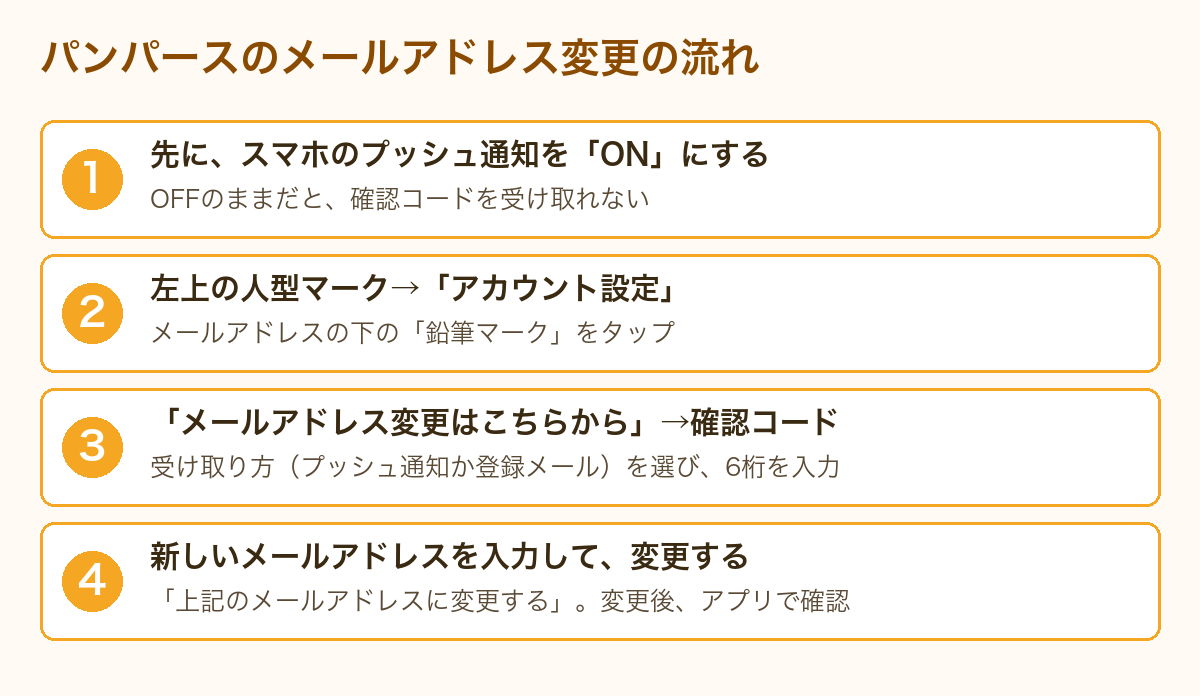
② スマホのプッシュ通知を、ONにする
アプリで変更するには、確認コードを受け取る必要があります。公式FAQ(登録したメールアドレスを変更する方法を知りたい)には、スマートフォンの設定で、アプリのプッシュ通知をONにしてください、OFFのままだと、認証コードを受け取れないと書かれています。通知の設定の方法は、機種によって違うので、お使いのスマホの設定で、確認してください。
アプリで変更する手順(ログインできるとき)
- アプリにログインして、画面左上の人型マークをタップする
- 「アカウント設定」をタップする
- メールアドレスの下の鉛筆マークをタップする
- 「メールアドレス変更はこちらから」をタップする
- 確認コードの受け取り方(プッシュ通知か、登録メールアドレス)を選ぶ
- 受け取った6桁のコードを入力する
- 新しいメールアドレスを入力して、「上記のメールアドレスに変更する」をタップする
(出典: 公式FAQ 変更方法。2026-11-12確認)
変更したあとは、新しいメールアドレスが、正しく登録できているか、アプリで確認するよう案内されています。「アカウント設定」を開いて、表示を見ましょう。
公式サイトで変更する手順
パンパースの公式サイトからも、変更できます。公式FAQには、次の手順が載っています。
- 公式サイトの、すくすくギフトポイントプログラムのページを開き、画面右上の人型をクリックする
- 「ログイン」をクリックする
- 登録メールアドレスとパスワードを入力して、「ログイン」をクリックする
- ログイン後、もう一度、画面右上の人型をクリックして、「プロフィール編集」をクリックする
- 「メールアドレス・ログインパスワード」をクリックする
- 新しいメールアドレスを入力して、右の緑のチェックをクリックする
- 表示される「変更内容を保存」をクリックする
公式サイトでは、メールアドレスとパスワードの両方で、ログインする必要があります。パスワードが分からないときは、パンパースのパスワードをリセットする方法の記事をご覧ください。
ログインできない・古いメールが使えないときの変更
公式FAQ(登録メールアドレスが使用できない場合のパスワードリセット方法を知りたい)には、登録メールアドレスの変更が、アプリにログインできない状態でも、できるようになったと書かれています。古いメールアドレスが、もう使えない場合でも、プッシュ通知で届くコードを使って、変更できます。
| 順番 | 操作(公式FAQ) |
|---|---|
| 1 | アプリのトップページで、「すでに会員登録済」をタップする |
| 2 | 「パスワードでログイン」をタップする |
| 3 | 「メールアドレス変更はこちらから」をタップする |
| 4 | プッシュ通知で受け取った、6桁のコードを入力する |
| 5 | 新しいメールアドレスを入力して、「上記のメールアドレスに変更する」をタップする |
メールアドレスを変えたあとは、パスワードも変える必要がある場合があります。公式FAQでは、続けて、「パスワードをお忘れですか?」から、新しいメールアドレスにリセットメールを送り、メールの「パスワードの変更」から、新しいパスワードを設定する手順が案内されています。詳しい流れは、パスワードをリセットする方法の記事にまとめています。
確認コードが届かないとき
メールアドレスを変えたあと、ログイン時の認証コードが届かない、という場合の公式FAQ(メールアドレスを変更後、ログイン時の認証コードが届かない場合)があります。登録メールアドレスを、すでに使っていない場合は、プッシュメッセージで登録アドレスを変更できます。
手順は、アプリで、登録メールアドレスを現在のメールアドレスに変更し、そのあと、アプリでパスワードリセットのメールを請求して、パスワードを変更する、という流れです。変更の操作そのものは、前の章の表と同じです。
プッシュ通知がOFFだと、コードが受け取れません。まず、スマホの通知の設定を、見直してください。
変更しないままだと、どうなる?
公式FAQ(登録メールアドレスの確認方法)には、登録メールアドレスの変更が必要なときは、必ず変更してください、と書かれています。理由として、次のことが挙げられています。
| 変更しないと | 公式FAQの記載 |
|---|---|
| お知らせが届かない | キャンペーンや、保有ポイント失効のお知らせなど、重要なお知らせが届かなくなる |
| パスワードをリセットできない | パスワードを忘れたとき、リセットできず、貯めたポイントが使えなくなる |
| 新規登録しても、ポイントを引き継げない | 新しいメールアドレスで新規登録すると、複数のアカウントのポイント移行・統合はできない |
ポイントは、12か月間、コードの入力もギフト交換もないと失効します。失効の1か月前には、アプリに登録したメールアドレス宛に、お知らせメールが届きます(公式FAQ ポイントが失効したのはなぜですか)。古いメールアドレスのままだと、このお知らせも、受け取れません。
新しいメールアドレスで、もう一度、新規登録するのは、おすすめできません。アカウントの統合も、ポイントの移行も、できないからです(公式FAQ アカウント統合・ポイント移行)。ポイントの期限については、パンパースポイントの期限の記事をご覧ください。
公式FAQには、機種変更などで、登録メールアドレスが使えない状態で、パスワードを忘れると、リセットメールを受け取れず、アカウントにアクセスできなくなる、という注意もあります。定期的に、登録メールアドレスを確認するよう、お願いされています。
メールアドレスの形式の注意
公式FAQ(「メールアドレスまたは電話番号が無効です」と出てログインできないときの対処方法)には、システムの変更後、セキュリティ強化のため、次の形のメールアドレスでは、ログインできないと書かれています。
| ログインできない形 | 具体例(公式FAQ) |
|---|---|
| @マークより前の、先頭か末尾に、特殊文字がある | 特殊文字は、!#$%&’*+/=?^_{|}~.- のこと |
| @マークより前で、特殊文字が連続している | 「-.-」「…」など |
上の形に当てはまらない特殊文字や、英数字(a〜z、A〜Z、0〜9)は、使えると補足されています。当てはまる方は、有効なメールアドレスを用意して、事務局に知らせるよう案内されています。
新しく設定するメールアドレスも、この形になっていないか、確認しておくと安心です(運営者の整理です)。
公式に書かれていないこと(確認方法つき)
調べても、公式のFAQに書かれていなかったことは、次のとおりです(2026-11-12確認)。書かれていないことは、断定せず、確認する方法を整理しました。
| 知りたいこと | 公式の記載 | 確認する方法 |
|---|---|---|
| メールアドレスを変更できる回数・間隔 | 記載なし | 変更の画面の案内。不明なときは、事務局に確認 |
| 確認コード(6桁)の有効期限 | 記載なし | コードが届いたら、すぐに入力する。期限切れなら、もう一度、請求する |
| プッシュ通知が使えない端末(通知を許可できない場合)の、変更方法 | 「プッシュ通知か、登録メール」を選ぶのは、ログイン後の変更のみ。ログインできないときは、プッシュ通知のみの記載 | 事務局に確認する |
| 電話番号での変更・ログイン | エラーの名前に「電話番号」とあるが、電話番号での変更方法の記載なし | 事務局に確認する |
| アプリの画面名(人型マーク/「すでに会員登録済」など)の違い | 記事によって、少し違う | アプリを最新版にして、画面で探す |
お問い合わせの方法は、パンパース公式のヘルプセンターの「パンパースへの問い合わせや、苦情申し立ての方法を知りたい」に書かれています。
Q. パンパースのメールアドレスは、どうやって変更しますか?
A. アプリでは、左上の人型マークから「アカウント設定」を開き、メールアドレスの下の鉛筆マークをタップします。「メールアドレス変更はこちらから」を選び、確認コードを入力して、新しいメールアドレスを入力します。公式サイトからも変更できます(公式FAQ)。
Q. 確認コードが受け取れません。どうしたらいいですか?
A. スマホのプッシュ通知がOFFのままだと、確認コードを受け取れないと、公式FAQに書かれています。通知をONにして、もう一度試してください。
Q. 古いメールアドレスが使えなくて、ログインもできません。変更できますか?
A. できます。公式FAQでは、アプリのトップの「すでに会員登録済」→「パスワードでログイン」→「メールアドレス変更はこちらから」から、プッシュ通知で届く6桁のコードを入力して、新しいメールアドレスに変更できると案内されています。
Q. メールアドレスを変更しないと、どうなりますか?
A. 公式FAQでは、重要なお知らせ(キャンペーンや、保有ポイント失効のお知らせ)が届かなくなり、パスワードを忘れたときにリセットできず、貯めたポイントが使えなくなると案内されています。必要なときは、必ず変更してください。
Q. 新しいメールアドレスで、もう一度、新規登録してもいいですか?
A. おすすめできません。公式FAQでは、複数のアカウントの統合や、アカウント間のポイント移行はできないと書かれています。新規登録では、これまでのポイントを引き継げません。まず、今のアカウントのメールアドレスを、変更してください。
Q. メールアドレスを変更したら、パスワードも変わりますか?
A. 変わりません。ただ、古いメールアドレスが使えない状態だと、パスワードのリセットメールが届かないので、新しいメールアドレスに変更したあと、パスワードをリセットする手順が、公式FAQで案内されています。
まとめ
パンパースのメールアドレスは、アプリ(左上の人型マーク→アカウント設定→鉛筆マーク)でも、公式サイト(プロフィール編集)でも、変更できます。確認コードを受け取るために、先に、スマホのプッシュ通知をONにしましょう。
古いメールアドレスが使えず、ログインもできないときは、アプリのトップの「すでに会員登録済」から、プッシュ通知で届く6桁のコードを使って、変更できます。変更せずに放置すると、パスワードをリセットできず、ポイントが使えなくなる恐れがあります。
「いつか変えよう」と思っているうちに、古いメールアドレスが使えなくなる前に、一度、アプリの「アカウント設定」で、登録メールアドレスを確認してみてくださいね。
この記事の内容は一般的な情報で、2026-11-12確認時点の、パンパース公式ヘルプセンターのFAQにもとづいています。アプリの画面・メニュー名や、手順は、変わることがあります。個別のアカウントの状況は、パンパース公式のサポートでご確認ください。アカウントを整理したいときはパンパースの退会・アカウント削除の記事、運営者の方針は運営者情報をご覧ください。