パンパースのアプリを、しばらく開いていなかったら、パスワードを忘れてしまった。リセットしようとしたのに、メールが届かない。何度送っても、来ない…。ポイントが貯まっているだけに、あせりますよね。
この記事では、パンパース公式のヘルプセンターのFAQ(2026年11月に更新されたものを含む)を読んで、パスワードのリセット手順と、メールが届かないときの確認を整理しました(2026-11-12確認)。ログインできない原因全体は、パンパースにログインできない時の対処法の記事にまとめています。
この記事でわかること
- まず、ログイン方法を確認する
- メールアドレスでログインしている場合のリセット手順
- リセットメールが届かないとき
- Apple・Google・Facebookでログインしている場合
- パスワードを変えても、ログインできないとき
- 「何らかの問題が発生しました」と出るとき/アカウントがブロックされたとき
- 公式に書かれていないこと(確認方法つき)
まず、ログイン方法を確認する
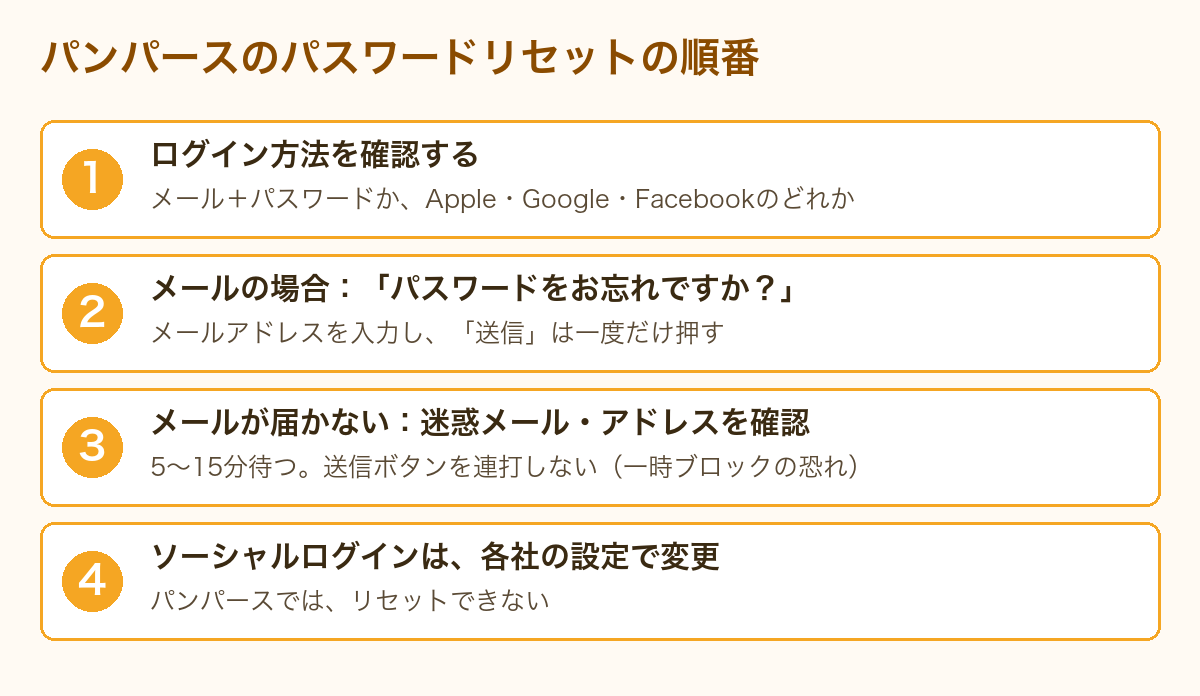
公式FAQ(パスワードをリセットするにはどうすればよいですか?)では、リセットの手順は、メールアドレスで登録しているか、Google・Facebook・Appleなどのソーシャルアカウントで登録しているかで、違うと説明されています。普段の、ログインの画面を思い出してみましょう。
| 確認する方法 | 見るところ |
|---|---|
| ログイン画面を思い出す | メールアドレスとパスワードを入力していたか。それとも、「Appleで続ける」「Googleで続ける」「Facebookで続ける」のどれかをタップしていたか |
| スマホの設定 | iPhoneは「設定」→「パスワード」、Androidは「設定」→「Google」→「パスワードマネージャー」で、「パンパース」を検索する |
| ソーシャルアプリの設定 | Facebookの「アプリとウェブサイト」、Apple IDの「Apple IDを使用中のApp」に、パンパースが載っているか |
| 最初のメール | 「すくすくギフトポイントプログラムへようこそ」というメールを探して、どのメールアドレスを使ったか確認する |
(出典: 公式FAQ パスワードのリセット方法。2026-11-12確認)
メールアドレスでログインしている場合のリセット手順
公式FAQ(パスワードがリセットできません。どうすればよいですか?)に載っている、ログイン画面からのリセット手順です。
- パンパースのアプリを開き、ログインの画面で、「ログイン」をタップする
- メールアドレスとパスワードの入力欄の下の、「パスワードをお忘れですか?」をタップする
- アカウントで使っていると思われるメールアドレスを、正確に入力する
- 「Submit(送信)」を、一度だけタップする
- メールを開いて、パスワードリセットのリンクをタップする
- 新しいパスワードを入力して、「保存」「パスワードの変更」「送信」のいずれかをタップする
- アプリに戻り、メールアドレスと、新しいパスワードでログインする
新しいパスワードは、アプリで、これまでに使ったことのないものにして、自分には覚えやすく、他人には推測しにくいものにするよう、案内されています。パスワード管理アプリがあれば、使うことも勧められています。
ログインしているときは、アプリの設定から変更できます
すでにログインできている場合は、設定の画面から、パスワードを変えられます。ただ、FAQによって、画面の名前が違います。
| FAQ(更新日) | パスワードの変更の場所 |
|---|---|
| パスワードをリセットするには(2026-11-10) | 左上の「マイアカウント」のアイコン→「アカウント設定」→「パスワードを変更する」。リセットリンクは、登録済みのメールアドレスに自動で送られる |
| パスワードがリセットできません(2026-11-09) | 「Profile(プロフィール)」→「Settings(設定)」→「Password / Change Password(パスワードの変更)」 |
どちらも、アプリの設定の画面から、パスワードの変更に進む点は同じです。画面の名前は、アプリのバージョンで違う可能性がありますが、公式には書かれていません。お使いのアプリの画面で、探してください。
リセットメールが届かないとき
「メールを確認してください」と表示されるのに、メールが届かない場合の確認事項が、公式FAQ(リセットメールが届かない場合)に載っています。
① メールのフォルダを、すべて確認する
受信トレイのほか、スパム・迷惑メールのフォルダ、「プロモーション」「その他」などのフォルダ(特にGmailとOutlook)も確認します。検索バーで、「パンパース」「すくすくギフトポイントプログラム」、または「info@pampersclub.pampers.com」を検索すると、見つけやすいそうです。
メールの設定で、届かないこともあります。公式FAQ(パスワードリセットメールが届かないときの対処方法)では、「info@pampersclub.pampers.com」からのメールを受信できるように、設定を変えて、もう一度リセットを試すよう案内されています。
② 入力したメールアドレスを、確認する
| 確認すること | 例(公式FAQ) |
|---|---|
| 前後に、不要なスペースがないか | 入力欄の前後の空白 |
| タイプミスがないか | gmail.com を gmial.com や googlemail.com と入力している |
| ドットや文字が抜けていないか | FirstName.LastName@gmail.com を FirstNameLastName@gmail.com と入力している |
③ 別のメールアドレスを、使っていないか
以前の仕事用のメールアドレスや、別の個人用のメールアドレスで、登録していないでしょうか。上のお子さんのときに、最初に登録したメールアドレスが、別かもしれません。思い当たるメールアドレスで、もう一度、リセットを試してください。
④ 数分、待つ。送信ボタンを連打しない
メールの送信は、少し遅れることがあります。FAQでは、5〜15分ほど待つのがよいとのことです。別のFAQ(パスワードのリセット方法)では、5分たっても届かなければ、迷惑メールのフォルダを確認する、という書き方です。待ち時間の書き方が、FAQで少し違います。
送信のボタンを、何度も連続してタップしないでください。複数回リクエストしても、メールが早く届くわけではなく、一時的なブロックが起こる恐れがあるそうです。
⑤ どのアドレスにも、届かないとき
どのメールアドレスにも届かず、メールアドレスとパスワードで作ったアカウントだと確かな場合、アカウントを別のメールアドレスで作った可能性や、削除された可能性がある、とFAQにあります。削除は、パンパースやP&Gの他ブランドが削除のリクエストを受けたとき、または、数年間アプリを使っていないときに、起こることがあるそうです。その場合は、好きなメールアドレスで、新しいアカウントを作ると、ポイントの獲得をやり直せます。
正しいメールアドレスを入力しても、ログインできない場合は、新規登録のときに、メールアドレスの一部を間違えて登録した可能性があります。公式FAQ(正しいメールアドレスを入力してもログインできないときの対処方法)では、事務局に連絡するよう案内されています。登録したアドレスが不明なときは、可能性のあるメールアドレスを、すべて知らせると、事務局が照合して、アカウントを探してくれます。ただ、情報が少ないと、特定できないこともあります。
登録したメールアドレスが、もう使えない場合は、パスワードをリセットする前に、メールアドレスを変更します。パンパースのメールアドレス変更の方法の記事をご覧ください。
Apple・Google・Facebookでログインしている場合
ソーシャルログインを使っている場合、パスワードは、パンパースではなく、各プロバイダーが管理しています。公式FAQ(Facebook、Google、Apple でログインしている場合、パスワードをリセットするにはどうすればよいですか?)には、パンパースは、サードパーティのソーシャルアカウントのパスワードを、保存したり、リセットしたりする機能を持たない、と説明されています。パンパースの「パスワードをお忘れですか?」は、使えません。
| 利用しているアカウント | 変更する場所(公式FAQ) |
|---|---|
| Googleアカウントのセキュリティ設定で、「パスワード」を選ぶ | |
| 「設定とプライバシー」→「設定」→「パスワードとセキュリティ」 | |
| Apple ID | iPhoneの「設定」→自分の名前→「パスワードとセキュリティ」→「パスワードの変更」 |
ソーシャルアカウントのパスワードを変えたあと、パンパースのアプリで「〜で続ける」をタップすると、新しいパスワードが自動で適用されます。
「アカウントを連携する」と出たとき
同じメールアドレスで、ソーシャルログインと、メールアドレスでのログインの、両方を使ったときに出る画面です。1つのアカウントにまとめるために、パンパースのパスワードを、一度入力します。パスワードが分からないときは、画面の「パスワードをお忘れですか?」から、通常のリセットメールで、再設定します(公式FAQ)。
ソーシャルログインが、何度も失敗するとき
FAQには、ソーシャルアカウントの設定で、アプリとの連携を、いったん「解除」して、「再連携」する方法があります。FacebookやGoogleの設定の「アプリとウェブサイト」の画面で、「すくすくギフトポイントプログラム」を削除し、パンパースのアプリで、ソーシャルログインのボタンをタップして、つなぎ直します。この操作で、アプリのポイントには影響しません。
FAQには、この方法で、認証エラーの85%が解決したと、メーカーのデータが示されています。この数字は、メーカーの説明で、調べ方の条件は、書かれていません。目安として、見てください。
パスワードを変えても、ログインできないとき
パスワードの変更に成功したのに、ログインできない場合、公式FAQ(パスワードを変更しても、ログインできない場合)には、入力したメールアドレスが違う、スマホに古いパスワードが記憶されている、セッションが更新されていない、といった原因が挙げられています。次を試してください。
- メールアドレス欄と、パスワード欄を、手動で、入力し直す(自動入力は使わない)
- 自動入力が、古い情報を入れようとしたら、「別のパスワードを使用する」か「今はしない」をタップする。パスワード欄に、すでに表示されている点(・・・)は、削除する
- 大文字と小文字を区別するので、Caps Lockがオフか確認する。自動修正で、文字が変わっていないかも見る
- アプリを、完全に閉じてから、もう一度開く(「最近使用したアプリ」から、スワイプして閉じる)
- それでもだめなら、「パスワードをお忘れですか?」で、もう一度、別の新しいパスワードを設定する
それでも解決しないときは、アカウントに異常があり、サポートによる修正が必要な可能性があります。ヘルプセンターの「お問い合わせ」から、表示されるエラーメッセージ、最後にパスワードを変えた、おおよその日時、iPhoneかAndroidか、を知らせると、調査が進みます。
「何らかの問題が発生しました」と出るとき/アカウントがブロックされたとき
「何らかの問題が発生しました」
パスワードを処理するサーバーに、アプリが接続できないときに出ることがあります。FAQの対処は、次のとおりです。
- Wi-Fiなら、オフにして、モバイルデータ通信で試す(モバイルデータなら、Wi-Fiに接続する)
- アプリを完全に閉じてから、開き直して、もう一度リセットする
- App Store(iPhone)か、Google Play(Android)で、アプリが最新か確認し、更新があれば更新する
- 10〜15分待ってから、安定した通信で、もう一度試す
何度も繰り返し出るときは、技術的な問題の可能性が高く、お問い合わせが必要です。操作の内容、表示されたメッセージ、スマホの機種を書いて、連絡するよう案内されています。
「アカウントはブロックされています」
メールアドレスやパスワードを、複数回、間違えて入力すると、「数回続けてログインが試行されたため、このアカウントはブロックされています。」と表示されます。公式FAQ(アカウントがブロックされた場合の対処方法)には、24時間後に自動で解除されるので、正しい情報で、もう一度ログインするよう書かれています。リセットメールの送信ボタンを、連打すると起こる、一時的なブロックとは、別のものか、公式には書かれていません。
公式に書かれていないこと(確認方法つき)
調べても、公式のFAQに書かれていなかったことは、次のとおりです(2026-11-12確認)。書かれていないことは、断定せず、確認する方法を整理しました。
| 知りたいこと | 公式の記載 | 確認する方法 |
|---|---|---|
| パスワードの条件(文字数・記号・大文字など) | 記載なし。「これまで使ったことのない、覚えやすく推測しにくいパスワード」とだけ | パスワードの入力画面の表示。条件を満たさないとエラーが出る |
| リセットメールの有効期限・リンクの有効時間 | 記載なし | 届いたら、すぐに開く。期限切れなら、もう一度送る |
| 送信ボタンの連打による、一時ブロックの時間 | 「一時的なブロックの恐れ」とだけ。時間は、記載なし | 待ってから、一度だけ送る。続くときは、お問い合わせ |
| リセットメールが届かないときの、待ち時間(5分/5〜15分)の、どちらが正しいか | FAQによって違う | 少なくとも5分、できれば15分待つ |
| パスワードの変更画面の名前(マイアカウント/Profile)の違い | 記載なし | お使いのアプリを最新版にして、画面で探す |
Q. パンパースのパスワードは、どうやってリセットしますか?
A. メールアドレスでログインしている場合は、アプリのログイン画面の「パスワードをお忘れですか?」からメールアドレスを入力して、届いたメールのリンクで、新しいパスワードを設定します。送信ボタンは、一度だけ押します(公式FAQ)。
Q. リセットメールが届きません。どうすればいいですか?
A. 迷惑メールやプロモーションのフォルダを確認し、「info@pampersclub.pampers.com」からのメールを受信できる設定にします。入力したメールアドレスの間違いも確認します。5〜15分ほど待って、送信ボタンは連打しないでください(公式FAQ)。
Q. AppleやGoogleでログインしています。パンパースでパスワードをリセットできますか?
A. できません。公式FAQでは、パスワードは各プロバイダーが管理しており、パンパースでは、リセットしたり保存したりする機能を持たないと説明されています。Google・Facebook・Appleの、それぞれの設定で、変更してください。
Q. パスワードを変えたのに、ログインできません。
A. メールアドレスとパスワードを、自動入力を使わずに、手動で入力し直してください。Caps Lockや、自動修正で文字が変わっていないかも確認します。アプリを完全に閉じてから開き直しても、解決しないときは、もう一度リセットして、別の新しいパスワードを設定します(公式FAQ)。
Q. 「アカウントはブロックされています」と出ました。
A. メールアドレスやパスワードを、複数回、間違えたときに表示されます。公式FAQでは、24時間後に自動で解除されるので、正しい情報で、もう一度ログインするよう案内されています。
Q. パスワードの条件(文字数など)は、どこで分かりますか?
A. 公式FAQには、文字数や記号などの条件は、書かれていません。新しいパスワードは、これまでに使ったことのない、覚えやすく、推測しにくいものにするよう案内されています。条件に合わないときは、入力画面に、案内が表示されると考えられますが、公式には書かれていません。
まとめ
パスワードのリセットは、まず、ログイン方法(メールか、Apple・Google・Facebookか)を確認するところから始めます。メールの場合は、アプリの「パスワードをお忘れですか?」から、リセットメールを送ります。
メールが届かないときは、迷惑メール、入力したアドレス、別のアドレス、待ち時間を、順番に確認してください。送信ボタンの連打は、一時的なブロックの原因になります。ソーシャルログインの場合は、パンパースではなく、各社の設定で変更します。
登録したメールアドレスが、もう使えないときは、先に、メールアドレスを変更してくださいね。
この記事の内容は一般的な情報で、2026-11-12確認時点の、パンパース公式ヘルプセンターのFAQにもとづいています。アプリの画面・メニュー名や、手順は、変わることがあります。個別のアカウントの状況は、パンパース公式のサポートでご確認ください。アカウントを整理したいときはパンパースの退会・アカウント削除の記事、運営者の方針は運営者情報をご覧ください。